Quick Highlight Mode
01 de Abril de 2007
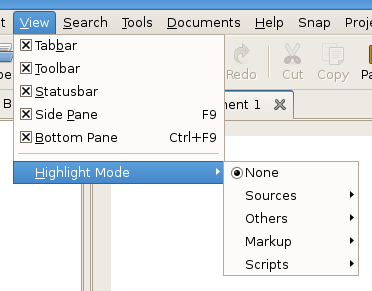
O gedit tem algumas coisas muito irritantes — assim como o Gnome — mas que podem ser consertadas com um simples plugin. Uma delas é o modo como você define o highlight de um documento. Quando você cria um novo arquivo, ele vem definido como sendo texto. Então, se você quer ativar o syntax highlighting para um outro tipo, você precisa ir através do menu "View > Highlight Mode" e literalmente "caçar" pelo tipo de highlight que você quer. Nada acessível para um software que possui um extenso guia de usabilidade.
Após instalar este plugin, você tem uma nova opção no menu chamada "Quick Highlight Mode".
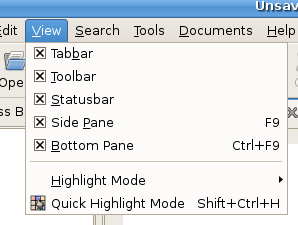
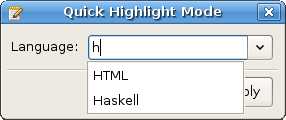
Ele possui um atalho que o abre o diálogo com um campo auto-completion. O atalho é Ctrl+Shift+H. Veja como é o diálogo:
Para instalar este plugin, baixe o Quick Highlight Mode e coloque os arquivos em ~/.gnome2/gedit/plugins. Depois, não se esqueça de ativá-lo em Edit > Preferences > Plugins.
Caso tenha sugestões, envie um comentário.
Update: Fiz uma pequena atualização, adicionando bindings para a tecla 'enter'. Estava me irritando ter que pressionar Alt+A (_Apply).
Update 2:Se você está usando a versão que vem com o Ubuntu 7.10 (gedit 2.20), utilize a versão que está neste respositório: http://svn.simplesideias.com.br/general/gedit/plugins/quickhighlightmode/
- Permalink
- Trackback
- Feed dos comentários
- Ao som de: Linkin Park – Hands Held High-
Textos escritos por
Comentários #
Boa dica, bem mais simples.
Quanto ao link sobre usabilidade, as HIG já estão na versão 2.0, e as 3.0 já estão demorando para sair.
Com todas essas dicas pro gEdit que você vem postando já estou pensando em começar a usar ele para (aprender a) programar.
No Intype tem uma caixa na statusbar onde você pode escolher o tipo de syntax highlight dele, podia ter algo assim.
O que eu ainda não achei em nenhum editor foi uma customização das cores.
Use o kate do kde.
[...] Mudar o tipo de highlight do documento que está sendo editado nunca foi tão simples. Basta pressionar Ctrl+Shift+H e digitar as primeiras letras do formato. http://simplesideias.com.br/quick-highlight-mode/ [...]
Instalei o plugin porém não funciona de jeito nenhum. Apareceu a opção no menu, a janela pra selecionar a "language" aparece normalmente (tanto indo pelo menu como pelo atalho) mas não acontece nada depois que eu escolho a linguagem e mando aplicar (inclusive o highlight mode no menu view fica marcado como "None").
Mudando a linguagem pelo highlight mode funciona normalmente. Tem idéia do que possa ser?
Meu sistema:
Linux Gentoo
gedit 2.16.2
Jeferson, isso que está acontecendo é muito estranho. Experimenta iniciar o gedit pelo shell para e aplica um highlight pelo Quick Highlight Mode. Se der algum erro, vai aparecer lá! Aí, você coloca aqui para eu ver.
Nando, fiz o teste que você sugeriu. Porém, não apareceu nada no terminal. Alguma outra idéia?
Bom dia Nando!
Tenho dificuldades para ativar o plugin quickhighlightmode no meu gedit (estou usando o Ubuntu 7.10).
Executo ele pelo terminal e a seguinte mensagem aparece:
ImportError: gtksourceview module not allowed, use gtksourceview2
Tenho que instalar algum pacote para rodar o plugin?
Abraços e parabéns pelo site cheio de informações relevantes ao desenvolvimento RoR no Linux.
José, a versão do gedit presente no no Gutsy utiliza outra versão do gtksourceview; eu tive que modificar o código para fazer funcionar! Amanhã eu subo a versão que funciona nesta versão no repositório e te aviso!
José, tenta pegar a versão que está no repositório: http://svn.simplesideias.com.br/general/gedit/plugins/quickhighlightmode/
Apenas um adendo: no GEdit 2.22 ,quando vc for em Ver>>Modo de Destaque, coloque o mouse sobre o modo que deseja e pressione alguma combinação de teclas p/ gerar um atalho.
Olá, só gostaria de notificar aos leitores desta página que, como o Nando não irá mais atualizar mais este plugin, estou assumindo a responsabilidade delas. Já existe uma versão completamente revisada e atualizada com algumas correções no link:
http://zend.lojcomm.com.br/entries/quick-highlight-mode-gedit-plugin/
[...] Mudar o tipo de highlight do documento que está sendo editado nunca foi tão simples. Basta pressionar Ctrl+Shift+H e digitar as primeiras letras do formato. http://simplesideias.com.br/quick-highlight-mode/ [...]
Deixe um comentário